

مقدمة
|
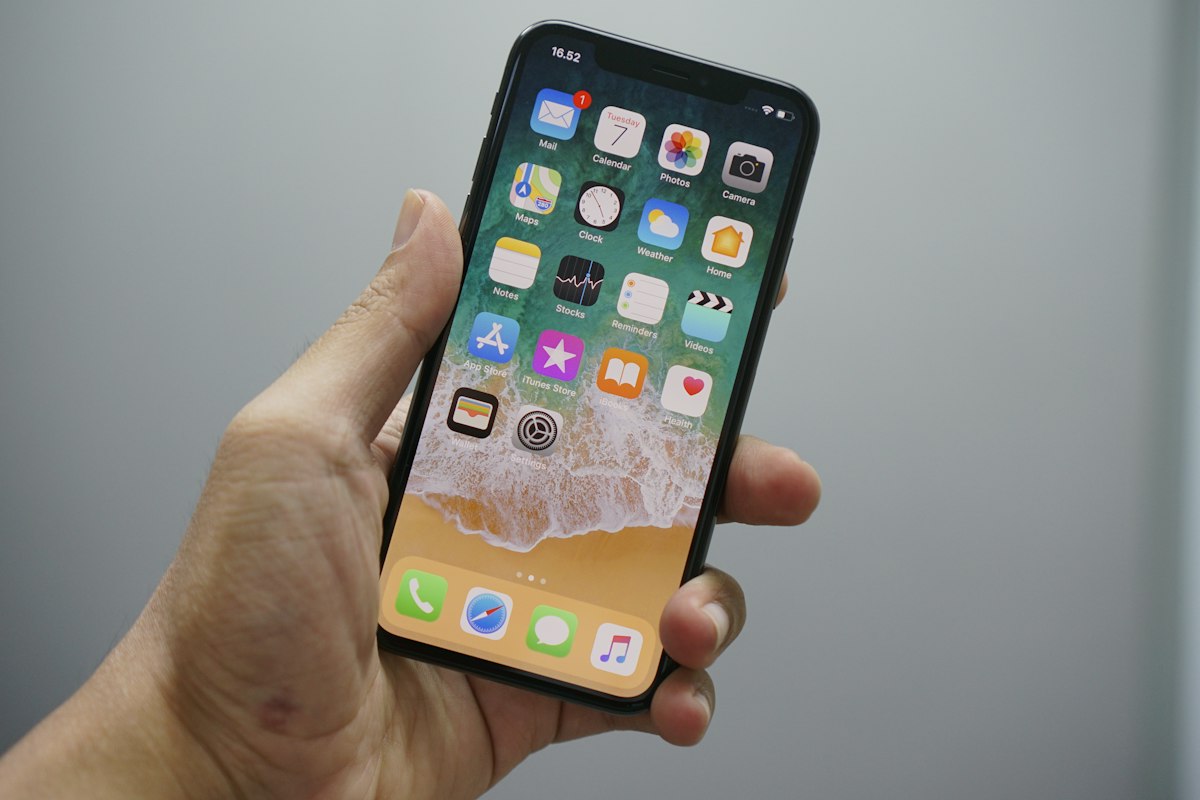
| استعادة حساب أبل ومعلومات تسجيل الدخول باستخدام رقم هاتفك الموثوق. |
أهمية رقم الهاتف الموثوق في منظومة حماية أبل
متطلبات استرجاع Apple ID عن طريق رقم الهاتف
- معرفة رقم الهاتف المائل للذهن: يجب أن تتذكر رقم الهاتف الكامل الذي قمت بربطه بحسابك سابقاً، حتى لو لم تعد الشريحة بحوزتك حالياً في بعض المسارات الاستثنائية، حيث أن الخطوة الأولى تتطلب كتابة الرقم لإثبات مطابقتها في خوادم أبل.
- الوصول الفعلي لاستقبال الرسائل (SMS): في المسار الطبيعي السريع، يجب أن تكون قادراً على استقبال الرسائل النصية القصيرة أو المكالمات الهاتفية على هذا الرقم لتلقي رمز التحقق المكون من ستة أرقام والمطلوب بشكل فوري لإعادة تعيين كلمة السر.
- معرفة معرف الحساب (Apple ID Email): يجب أن تعرف عنوان البريد الإلكتروني المستخدم كمعرف لحسابك (على سبيل المثال: user@icloud.com أو user@gmail.com). في حال نسيان البريد الإلكتروني نفسه، سنتعرض لاحقاً لطريقة العثور عليه.
- شبكة إنترنت مستقرة وموثوقة: يفضل إجراء هذه الخطوات من اتصال إنترنت آمن وتجنب شبكات الواي فاي العامة المفتوحة لحشد أقصى قدر من حماية الخصوصية الرقمية أثناء كتابة كلمات مرور جديدة.
المسارات الثلاثة لـ استعادة Apple ID باستخدام رقم هاتفك
الطريقة الأولى: استخدام موقع الويب الرسمي (iforgot.apple.com)
- زيادة البوابة الإلكترونية: افتح متصفح الإنترنت الخاص بك وتوجه مباشرة إلى الرابط الرسمي المخصص لتلقي طلبات المساعدة الأمنية من أبل: iforgot.apple.com.
- إدخال العنوان التعريفي للحساب: سيطلب منك النظام في الصفحة الرئيسية كتابة البريد الإلكتروني المقترن بالـ Apple ID المراد استعادته. اكتبه بعناية ثم اضغط على زر "متابعة" أو "Continue".
- إثبات مطابقة رقم الهاتف الموثوق: في صفحة الأمان التالية، سيقوم النظام بعرض آخر رقمين من رقم هاتفك الموثوق لمساعدتك في تذكره، ويطلب منك إدخال رقم الهاتف الكامل في الحقل المخصص وتأكيده بالضغط على "التالي".
- اختيار طريقة إعادة التعيين السريعة: إذا كان رقم الهاتف الموثوق متاحاً بين يديك حالياً، فحدد خيار استلام رمز التحقق عبر رسالة نصية (SMS) أو مكالمة صوتية تلقائية سريعة.
- كتابة رمز التحقق المستلم: فور استلام الرمز المكون من 6 أرقام على شاشة هاتفك، قم بإدخاله مباشرة في الخانات المخصصة على المتصفح للتحقق من هويتك كمالك شرعي وحيد للحساب.
- تحديد كلمة مرور جديدة كلياً: بمجرد قبول الرمز بنجاح، ستفتح لك صفحة تعيين كلمة مرور جديدة. قم بكتابة كلمة مرور قوية وغير مستخدمة سابقاً، ثم وافق لتأكيد الحفظ واستعادة السيطرة الكاملة على الحساب.
الطريقة الثانية: الاستعانة بجهاز آيفون أو آيباد ينتمي لصديق أو مقرب
- التحقق من تثبيت تطبيق الدعم: تأكد من وجود تطبيق دعم أبل (Apple Support) المجاني على هاتف صديقك. وإذا لم يكن مثبتاً، يمكن تنزيله مباشرة من متجر تطبيقات أبل بشكل فوري وآمن.
- الدخول إلى واجهة المساعدة للأجهزة الأخرى: افتح التطبيق، ثم توجه إلى الواجهة السفلية واختر التبويب الخاص بـ "الأدوات" أو "الدعم الإضافي"، ثم اضغط على زر إعادة تعيين كلمة السر (Reset Password).
- تحديد خيار "حساب آخر": هنا يكمن سر الأمان؛ سيسألك التطبيق عما إذا كنت تريد إعادة تعيين كلمة مرور الجهاز الحالي أم حساب آخر. اضغط على خيار "Apple ID آخر" (A Different Apple ID) ثم انقر على "متابعة".
- إدخال المعرّف ورقم الهاتف: اكتب البريد الإلكتروني لحسابك الشخصي، ثم اكتب رقم هاتفك الموثوق الكامل لمطابقته وفحصه أمنياً عبر خوادم أبل.
- إرسال رمز التحقق وإعادة التعيين: سيصل رمز تأكيدي على هاتفك أو خطك الموثوق، بمجرد كتابته في تطبيق الدعم على جهاز صديقك، سيسمح لك التطبيق بشكل مباشر بكتابة كلمة سر جديدة كلياً لحسابك لحمايته مجدداً والتمكن من الدخول الفوري إليه.
الطريقة الثالثة: استرجاع الحساب مباشرة عبر إعدادات جهاز iOS الخاص بك
- تصفح قائمة الإعدادات: افتح تطبيق "الإعدادات" (Settings) على جهازك، ثم اضغط على اسمك وملفك الشخصي المتواجد في الجزء العلوي للغاية من القائمة.
- خيارات تسجيل الدخول والأمان: توجه إلى خيار "تسجيل الدخول والأمان" (Sign-In & Security) أو في الإصدارات الأقدم "كلمة السر والأمان" (Password & Security).
- طلب تغيير كلمة المرور: اضغط على خيار "تغيير كلمة السر" (Change Password).
- إدخال رمز قفل الآيفون: إذا كان الجهاز يعتبر موثوقاً أمنياً، سيطلب منك فوراً إدخال رمز قفل الشاشة الحالي المكون من 4 أو 6 أرقام (الذي تستخدمه لفتح هاتفك يومياً) بدلاً من كلمة سر الـ Apple ID.
- كتابة كلمة السر الجديدة للمعرف: بعد كتابة رمز القفل بدقة، ستنبثق لك شاشة جديدة تماماً تطلب منك إدخال كلمة سر Apple ID جديدة مرتين متتاليتين للتحقق والتأكيد. بعد ذلك، سيتم تحديث كلمة المرور للحساب وتأكيدها عبر رمز تحقق يرسل لرقم هاتفك الموثوق كخطوة أخيرة للتوثيق النهائي.
مقارنة تفصيلية لطرق استرداد حساب Apple ID والبدائل الرقمية
| طريقة الاستعادة المقارنة | المتطلبات الأساسية للنجاح | السرعة والوقت المستغرق | مستوى الأمان والخصوصية | عامل النجاح المثالي للسيناريو |
|---|---|---|---|---|
| موقع الويب iforgot | البريد الإلكتروني المخصص للحساب + رقم هاتف موثوق مفعل ونشط ومطابق. | فوري (أقل من خمس دقائق بالمتوسط). | متوسط - عالٍ | المستخدم يتذكر البريد الإلكتروني ويحمل الشريحة في يده ويستخدم هاتفاً آخر أو كمبيوتراً. |
| جهاز آيفون شخص أول | امتلاك نفس الهاتف المسجل عليه الحساب مسبقاً مع تذكر رمز القفل الرقمي للشاشة لشخصك. | فوري للغاية (خلال دقيقة واحدة). | فائق الأمان ونظام تشفير بيومتري | النسيان المؤقت لكلمة مرور الـ Apple ID مع بقاء الجهاز الشخصي قيد الاستخدام اليومي. |
| تطبيق الدعم (جهاز صديق) | جهاز آيفون خارجي جاهز للاستخدام + تطبيق Apple Support وتوفر الشريحة أو اتصال لاستقبال الرسائل. | فوري لثواني معدودة. | آمن تماماً ولا يترك أي بصمة تسرب للحساب. | فقدانك لهاتفك أو تعطله ورغبتك في استخدام هاتف شخص قريب بسرعة دون المساس بخصوصيته. |
| مرحلة "استرداد الحساب" السحابي | فقدان الوصول الكلي للرقم الموثوق والأجهزة الموثوقة مع تقديم أي معلومات تأكيدية تطلبها أبل للتحقق السحابي. | يستغرق أياماً أو حتى أسابيع مبررة لخطورتها الأمنية. | مشدد ومدروس يدوياً وآلياً بالتوازي | حالة اليأس الكلي وفقدان الشريحة وإلغاء رقم الهاتف لدى مزود الخدمة المحلي نهائياً. |
السيناريو المعقد: ماذا تفعل لو فقدت الوصول لرقم الهاتف المسجل؟
مرحلة الدخول في استرداد الحساب (Account Recovery)
- إدخال رقم هاتف بديل متاح حالياً: سيطلب منك النظام كتابة رقم هاتف جديد تماماً تملكه حالياً ويمكنك قراءة رسائله، لتقوم أبل بالتواصل معك لاحقاً وإبلاغك بحالة طلبك عبره.
- توفير تفاصيل بطاقات الدفع (إذا لزم): قد يطلب منك النظام تأكيد الأرقام الأربعة الأخيرة أو تاريخ انتهاء وتفاصيل إضافية لبطاقة الائتمان المسجلة بمشتريات الحساب في حال واجهت الشكوك الأمنية لإثبات جديتك وهويتك الشرعية.
- الانتظار الأمني الجبري: فور مراجعة نظام أبل للطلب المبدئي السريع، ستتلقى رسالة إلكترونية تبين لك الفترة الزمنية المقدرة للمراجعة والتقييم قبل السماح لك بتغيير كلمة المرور. هذه الفترة تسمى "فترة الانتظار الأمنية لمكافحة الاحتيال" (Assigned Account Recovery Waiting Period) وتتراوح من عدة أيام لأسابيع وتعمل بشكل آلي بالكامل ولا يمكن لممثلي خدمة العملاء تسريعها لحمايتك.
مفاتيح الاسترداد وميزات الحماية الإضافية من أبل
1. مفتاح الاسترداد (Recovery Key)
2. جهات اتصال استرداد الحساب (Account Recovery Contacts)
أفضل الممارسات الأمنية لتفادي فقدان حساب Apple ID للأبد
- إضافة أرقام هواتف موثوقة احتياطية: لا تكتف برقم واحد قط. قم بإضافة رقم هاتف ثابت للمنزل، أو رقم هاتف والديك، أو شريكك في قائمة الأرقام الموثوقة لحسابك. هذه الخطوة البسيطة تحضر مخرج طوارئ حاسماً وقوياً عند سرقة هاتفك ومحفظتك سوياً في سفرياتك الخارجية.
- مراجعة وتحديث تفاصيل الملف الشخصي سنوياً: خصص يوماً واحداً من كل عام لمراجعة الإيميلات الثانوية المرتبطة بالحساب وأرقام الهواتف والتأكد من إزالة أي أرقام هواتف قديمة لم تعد تعمل أو قمت ببيع شرائحها لأشخاص آخرين تجنباً لإرسال عارض لرسائل تحقق سرية لأشخاص غرباء.
- الاحتفاظ بنسخ احتياطية مشفرة باستمرار: لا تعتبر بياناتك آمنة إلا إذا كانت متواجدة في موقعين مختلفين على الأقل. قم بتفعيل ميزة النسخ الاحتياطي التلقائي للـ iCloud أو قم بأخذ نسخ احتياطية كاملة ومحليّة لحاسوبك الشخصي من خلال Finder أو iTunes بانتظام ليكون تصفير الحساب سريعاً وبلا أدنى حسرة من خسارة الملفات.
- تخزين كلمات المرور بطرق آمنة ومادية: روجت أبل لمفهوم حفظ كلمات المرور والمفاتيح في سلاسل تفاحة للأمان الرقمي (iCloud Keychain)، ولكن لا بأس بتدوين كلمات سر حسابك الأكبر واستعادتك بورقة مدونة ومحفوظة بعناية بالغة في خزنتك المادية في المنزل آمنة من أي قرصنة رقمية عابرة للأنظمة وسرية جداً.
قسم الأسئلة الأكثر شيوعاً وتكراراً لدى مستخدمي أجهزة أبل
س1: نسيت البريد الإلكتروني لحسابي Apple ID بالكامل ولم يعد لدي سوى رقم الهاتف، ماذا أفعل؟
ج: تقدم أبل أداة بحث سهلة في نفس بوابة iforgot.apple.com. بدلاً من إدخال الإيميل، ابحث عن رابط باللون الأزرق يحمل اسم "البحث عن الـ Apple ID" (Look it up). سيطلب منك النظام كتابة اسمك الأول والأخير الفعليين المسجلين بالحساب وعنوان الإيميل الثانوي المرجح، ثم سيقوم بمطابقة قواعد البيانات وإظهار الإيميل التعريفي الأساسي الخاص بك لتستكمل به بقية عملية استعادة Apple ID بسهولة تامة.
س2: ما هي المدة الزمنية المستغرقة لدورة "استرداد الحساب" (Account Recovery) بشكل تقريبي؟
ج: لا يوجد إطار زمني موحد وثابت على جميع المستخدمين بشكل روتيني؛ حيث تعتمد المدة على كمية وجودة المعلومات التي قدمتها ومستوى التهديد الأمني المسجل. بالمتوسط، ترسل أبل رسالة لبريدك البديل خلال 24 إلى 72 ساعة لتبين وقت التعطيل التلقائي المبرمج، وتتراوح المدة الختمية بالعادة بين 3 أيام و20 يوماً تقويمياً. غايتها طرد أي مخترق يطمع بحسابك ويمتنع عن إبراز المعلومات.
س3: إذا قمت بشراء جهاز آيفون مستعمل ومقفل بالكامل بحساب الـ Apple ID الخاص بالمالك الأول، هل يمكنني استعادته برقم هاتفي؟
ج: لا، هذا الأمر مستحيل أمنياً تماماً وتسمى هذه الحالة (Activation Lock). لا يمكن لغير المالك الأول الأصلي وصاحب الحساب الشرعي إلغاء قفل الحساب أو استعادته ببيانات شخص آخر أو رقم هاتف آخر لم يعين مسبقاً في ملف الأمان؛ فالحساب محمي بقوانين صارمة لمكافحة بيع الأجهزة المسروقة. الحل الوحيد هو تواصلك مع المالك الأول ليقوم بفك القفل من خلال حسابه، أو إظهار فاتورة الشراء الأصلية المختومة وبطاقة هويتك لأقرب فرع صيانة وكيل رسمي لأبل متمنياً منهم الفك يدوياً بشكل قانوني.
س4: هل يتطلب إجراء خطوات استعادة الـ Apple ID الدفع أو تقديم أي رسوم مالية؟
ج: كافة تفاصيل ومسارات وأدوات الاسترداد والمصادقة المقدمة من أبل هي خدمات مجانية 100% وبلا استثناء. نلفت انتباهكم الكلي بضرورة تجنب أي بوابات ويب مشبوهة أو أشخاص مجهولين على منصات التواصل يزعمون قدرتهم على تصفير القفل بمقابل مالي، فغالبيتهم القصوى بوابات تصيد واحتيال تسعى لسرقة بياناتك المصرفية وبطاقة الائتمان ليس إلا.
س5: هل تداول واستخدام حساب Apple ID واحد بين عدة أفراد آمن؟
ج: إطلاقاً لا؛ فمشاركة الحساب والـ Apple ID ينسف خصوصيتك بشكل كامل؛ حيث تندمج الصور، وتتوحد الرسائل، وتنكشف الملاحظات وأرقام الهواتف والمشتروات لجميع الأجهزة النشطة والمنتمية لذات الهوية الشخصية. وفي حال نسيان الرقم السري أو رغبة أحد الأطراف في استرجاع الحساب برقم هاتف قد يؤدي لعقد خلافات وتغيير عشوائي لكلمة المرور وقطع الوصول الفوري عن الآخرين. ننصح وبقوة بإنشاء حساب منفصل مستقل لكل فرد وتفعيل ميزة "المشاركة العائلية" (Family Sharing) لتتشاركوا الاشتراكات والتطبيقات بسعادة واستقلالية بالغة الأمان.